Domain bügelpressen.de kaufen?
Wir ziehen mit dem Projekt
bügelpressen.de um.
Sind Sie am Kauf der Domain
bügelpressen.de interessiert?
domain@kv-gmbh.de · 0541-91531010
Domain bügelpressen.de kaufen?
Wie wechsle ich die SSD beim HP Envy 13 AH1XXX?
Um die SSD beim HP Envy 13 AH1XXX zu wechseln, müssen Sie zuerst das Gehäuse öffnen. Dazu entfernen Sie die Schrauben auf der Rückseite des Laptops und lösen vorsichtig das Gehäuse. Anschließend finden Sie die SSD, die in einem Steckplatz oder mit Schrauben befestigt sein kann. Entfernen Sie die SSD vorsichtig und ersetzen Sie sie durch eine neue. **
Wie kann ich einen HP Laptop mit einer SSD aufrüsten?
Um einen HP Laptop mit einer SSD aufzurüsten, müssen Sie zuerst die richtige SSD für Ihr Modell auswählen. Überprüfen Sie die Spezifikationen Ihres Laptops, um sicherzustellen, dass er mit einer SSD kompatibel ist. Sobald Sie die SSD haben, müssen Sie den Laptop öffnen, die alte Festplatte entfernen und die SSD anschließen. Anschließend müssen Sie das Betriebssystem auf die SSD übertragen oder neu installieren und Ihre Daten von der alten Festplatte auf die SSD übertragen. **


Ähnliche Suchbegriffe für HP---SSD
Top-Angebote
Produkte zum Begriff HP---SSD:
-
Avizar, Glätteisen, 3-in-1 Haarstyler Glätten Locken StylenDer 3-in-1 Haarstyler von Avizar vereint die Funktionen eines Glätteisens, Lockenstabs und Stylinggeräts in einem kompakten Design. Mit einer Leistung von 50 W und einer Schnellaufheizung in nur 50 Sekunden ist er ideal für alle, die Wert auf Effizienz legen. Die maximale Temperatur von 200°C ermöglicht es, sowohl trockenes als auch feuchtes Haar zu stylen, ohne die Haarstruktur zu schädigen. Die ABS- und PTC-Beschichtung sorgt für eine gleichmässige Wärmeverteilung und minimiert das Risiko von Verbrennungen. Ob zu Hause oder unterwegs, dieses leichte und handliche Gerät ist der perfekte Begleiter für vielfältige Haarstylings. - 3-in-1-Funktion für Glätten, Locken und Stylen - Schnellaufheizung in nur 50 Sekunden - Maximale Temperatur von 200°C für alle Haartypen - Sichere ABS- und PTC-Beschichtung für gleichmässige Wärmeverteilung.37,90 €*Versand: 0,00 €Sichere Weiterleitung zum Anbieter
-
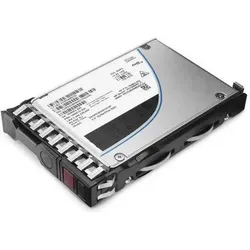
HP SSD 6g 2.5" Sata 480gb (480 GB, 2.5"), SSDMüssen Sie die Leistung Ihrer datenin intensiven Anwendungsworkloads beschleunigen? Die HPE Server Mixed Use (MU) Solid State Drives (SSDs) bieten hohe Leistung und Ausdauer, während sie den Stromverbrauch für Kunden mit Anwendungen, die hohe zufällige Lese- und Schreib-IOPS-Leistung erfordern, reduzieren. HPE MU SSDs bieten die höchste Leistung für Anwendungen, die eine Balance zwischen starkem Lesen und Schreiben benötigen, und haben typischerweise eine Ausdauer von weniger als 1 bis weniger als 10 Schreibvorgängen pro Tag. Alle HPE SSDs werden durch über 3,35 Millionen Stunden der strengsten Tests und Qualifizierungsprogramme der Branche unterstützt, was zuverlässige, leistungsstarke Laufwerke gewährleistet. Die integrierte Firmware von HPE schützt Daten vor bösartigen Angriffen, die sie ändern oder zerstören könnten. Die selbsterklärenden Symbole auf dem HPE SMART Carrier nehmen das Rätselraten über den Status eines Laufwerks und ein „Nicht entfernen“-Knopf verhindert Datenverlust durch menschliches Versagen. Sie können die Lebensdauer Ihrer SSD mit der HPE SmartSSD Wear Gauge-Kompatibilität in den Verwaltungstools überwachen. Hohe Leistung, aussergewöhnliche Zuverlässigkeit und Effizienz für schnellere Geschäftsergebnisse. Die HPE Mixed Use (MU) Solid State Drives (SSD) sind ideal für Big Data-Analysen, Cloud-Computing, aktives Archivieren, Datenbankanwendungen und Data Warehousing. Erzielen Sie höhere Eingabe-/Ausgabeoperationen pro Sekunde (IOPS), um die Leistung Ihres Rechenzentrums zu verbessern. Erhält die Datenintegrität mit vollständiger Fehlererkennung im Datenpfad. Ein breites Portfolio optimierter Lösungen mit Kapazitäten von bis zu 1,6 TB und wachsend. 12 GB SAS, 6 GB SATA und NVMe.886,07 €*Versand: 0,00 €Sichere Weiterleitung zum Anbieter



-
Wie kann ich eine SSD in einen HP Pavilion Desktop einbauen?
Um eine SSD in einen HP Pavilion Desktop einzubauen, müssen Sie zuerst das Gehäuse öffnen und den freien 2,5-Zoll- oder 3,5-Zoll-Festplattenschacht finden. Entfernen Sie die vorhandene Festplatte oder SSD und befestigen Sie die neue SSD mit den mitgelieferten Schrauben. Schließen Sie dann die SSD an den SATA-Anschluss auf dem Motherboard an und schließen Sie das Gehäuse wieder. **
-
Welche SSD kann ich in meinen HP 350 G2 P5T09ES einbauen?
Der HP 350 G2 P5T09ES unterstützt den Einbau einer 2,5-Zoll-SATA-SSD. Sie können also jede beliebige 2,5-Zoll-SATA-SSD in das Gerät einbauen. Es ist jedoch wichtig sicherzustellen, dass die Kapazität der SSD Ihren Anforderungen entspricht und dass Sie den richtigen Formfaktor wählen. **
-
Warum wird die neue SSD im HP 205 G G5 nicht erkannt?
Es gibt mehrere mögliche Gründe, warum die neue SSD im HP 205 G G5 nicht erkannt wird. Es könnte sein, dass die SSD nicht korrekt angeschlossen ist oder dass sie nicht mit dem Motherboard kompatibel ist. Es ist auch möglich, dass die SSD nicht richtig formatiert ist oder dass ein Treiberproblem vorliegt. Es wäre ratsam, die Verbindung und Kompatibilität zu überprüfen und sicherzustellen, dass die SSD ordnungsgemäß formatiert und mit den richtigen Treibern installiert ist. **
-
Wie kann man einen Bügeltisch effektiv nutzen, um Kleidungsstücke faltenfrei zu bügeln?
1. Den Bügeltisch auf eine ebene Fläche stellen und die Höhe entsprechend einstellen. 2. Kleidungsstücke vor dem Bügeln leicht anfeuchten und auf dem Tisch glatt ausbreiten. 3. Mit einem heißen Bügeleisen in gleichmäßigen Bewegungen über die Kleidungsstücke bügeln, dabei Falten und Knicke glätten. **

Wie kann man einen Bügeltisch effektiv nutzen, um Kleidung faltenfrei zu bügeln?
1. Den Bügeltisch auf eine ebene Fläche stellen und die Höhe entsprechend einstellen. 2. Die Kleidung glatt auf den Tisch legen und mit Dampf bügeln, um Falten zu entfernen. 3. Von innen nach außen bügeln und dabei auf die richtige Temperatur achten, um die Kleidung nicht zu beschädigen. **
Wie wechsle ich die SSD und die Festplatte beim HP Pavilion 17 ab440ng?
Um die SSD und die Festplatte beim HP Pavilion 17 ab440ng zu wechseln, müssen Sie das Gerät zunächst ausschalten und den Akku entfernen. Dann müssen Sie die Abdeckung auf der Unterseite des Laptops entfernen, um Zugang zu den Laufwerken zu erhalten. Lösen Sie die Schrauben, die die SSD und die Festplatte halten, und ziehen Sie sie vorsichtig heraus. Setzen Sie dann die neuen Laufwerke ein und befestigen Sie sie mit den Schrauben. Schließen Sie die Abdeckung wieder an und setzen Sie den Akku ein, bevor Sie den Laptop wieder einschalten. **
Top-Angebote
Produkte zum Begriff HP---SSD:
-
Avizar, Glätteisen, Glätteisen 35 W für schnelles GlättenDas Glätteisen mit 35 Watt Leistung wurde speziell für schnelles und haarschonendes Glätten entwickelt. Die Platten bestehen aus einer umweltfreundlichen Legierung, die eine hohe Wärmeleitfähigkeit aufweist. Dies ermöglicht eine gleichmässige Wärmeverteilung, wodurch temperaturbedingte Haarschäden minimiert werden. Das ergonomische Design mit einer Länge von 25 cm sorgt für einen komfortablen Griff, der den täglichen Gebrauch erleichtert. Das Gerät heizt schnell auf und hält die Temperatur stabil, sodass in wenigen Minuten glattes, glänzendes und seidiges Haar erreicht werden kann. - Umweltfreundliche Legierungsplatten für gleichmässige Hitzeverteilung - Schnellaufheizung für effektives Glätten in kurzer Zeit - Ergonomisches Design für komfortablen Griff und einfache Handhabung.34,90 €*Versand: 0,00 €Sichere Weiterleitung zum Anbieter
-
Avizar, Glätteisen, Multistyler 45W Glätten & Locken 200°CDer Multistyler 45W ist ein vielseitiges Glätteisen, das Ihnen die Möglichkeit bietet, Ihre Haare zu glätten, zu locken oder zu kräuseln. Mit einer beeindruckenden Aufheizzeit von nur 50 Sekunden ist das Gerät ideal für den schnellen Einsatz im Alltag. Die maximale Temperatur von 200 °C sorgt dafür, dass Sie auch bei dickem oder widerspenstigem Haar hervorragende Ergebnisse erzielen können. Das ergonomische Design aus ABS-Material gewährleistet einen bequemen Griff und eine sichere Handhabung, sodass Sie sich keine Sorgen um Verbrennungen an Händen oder Gesicht machen müssen. Ob auf trockenem oder feuchtem Haar angewendet, der Multistyler passt sich Ihren individuellen Bedürfnissen an und spart Ihnen wertvolle Zeit beim Styling. Perfekt für alle, die Wert auf Effizienz und Vielseitigkeit legen. - 3-in-1-Funktion: Glätten, Locken und Kräuseln in einem Gerät - Schnelle Aufheizzeit von nur 50 Sekunden für sofortige Nutzung - Maximale Temperatur von 200 °C für effizientes Styling - Ergonomisches ABS-Design für sicheren und bequemen Griff.33,90 €*Versand: 0,00 €Sichere Weiterleitung zum Anbieter
-
Avizar, Glätteisen, 3-in-1 Haarstyler Glätten Locken StylenDer 3-in-1 Haarstyler von Avizar vereint die Funktionen eines Glätteisens, Lockenstabs und Stylinggeräts in einem kompakten Design. Mit einer Leistung von 50 W und einer Schnellaufheizung in nur 50 Sekunden ist er ideal für alle, die Wert auf Effizienz legen. Die maximale Temperatur von 200°C ermöglicht es, sowohl trockenes als auch feuchtes Haar zu stylen, ohne die Haarstruktur zu schädigen. Die ABS- und PTC-Beschichtung sorgt für eine gleichmässige Wärmeverteilung und minimiert das Risiko von Verbrennungen. Ob zu Hause oder unterwegs, dieses leichte und handliche Gerät ist der perfekte Begleiter für vielfältige Haarstylings. - 3-in-1-Funktion für Glätten, Locken und Stylen - Schnellaufheizung in nur 50 Sekunden - Maximale Temperatur von 200°C für alle Haartypen - Sichere ABS- und PTC-Beschichtung für gleichmässige Wärmeverteilung.37,90 €*Versand: 0,00 €Sichere Weiterleitung zum Anbieter
-
HP SSD 6g 2.5" Sata 480gb (480 GB, 2.5"), SSDMüssen Sie die Leistung Ihrer datenin intensiven Anwendungsworkloads beschleunigen? Die HPE Server Mixed Use (MU) Solid State Drives (SSDs) bieten hohe Leistung und Ausdauer, während sie den Stromverbrauch für Kunden mit Anwendungen, die hohe zufällige Lese- und Schreib-IOPS-Leistung erfordern, reduzieren. HPE MU SSDs bieten die höchste Leistung für Anwendungen, die eine Balance zwischen starkem Lesen und Schreiben benötigen, und haben typischerweise eine Ausdauer von weniger als 1 bis weniger als 10 Schreibvorgängen pro Tag. Alle HPE SSDs werden durch über 3,35 Millionen Stunden der strengsten Tests und Qualifizierungsprogramme der Branche unterstützt, was zuverlässige, leistungsstarke Laufwerke gewährleistet. Die integrierte Firmware von HPE schützt Daten vor bösartigen Angriffen, die sie ändern oder zerstören könnten. Die selbsterklärenden Symbole auf dem HPE SMART Carrier nehmen das Rätselraten über den Status eines Laufwerks und ein „Nicht entfernen“-Knopf verhindert Datenverlust durch menschliches Versagen. Sie können die Lebensdauer Ihrer SSD mit der HPE SmartSSD Wear Gauge-Kompatibilität in den Verwaltungstools überwachen. Hohe Leistung, aussergewöhnliche Zuverlässigkeit und Effizienz für schnellere Geschäftsergebnisse. Die HPE Mixed Use (MU) Solid State Drives (SSD) sind ideal für Big Data-Analysen, Cloud-Computing, aktives Archivieren, Datenbankanwendungen und Data Warehousing. Erzielen Sie höhere Eingabe-/Ausgabeoperationen pro Sekunde (IOPS), um die Leistung Ihres Rechenzentrums zu verbessern. Erhält die Datenintegrität mit vollständiger Fehlererkennung im Datenpfad. Ein breites Portfolio optimierter Lösungen mit Kapazitäten von bis zu 1,6 TB und wachsend. 12 GB SAS, 6 GB SATA und NVMe.886,07 €*Versand: 0,00 €Sichere Weiterleitung zum Anbieter
-
Wie wechsle ich die SSD beim HP Envy 13 AH1XXX?
Um die SSD beim HP Envy 13 AH1XXX zu wechseln, müssen Sie zuerst das Gehäuse öffnen. Dazu entfernen Sie die Schrauben auf der Rückseite des Laptops und lösen vorsichtig das Gehäuse. Anschließend finden Sie die SSD, die in einem Steckplatz oder mit Schrauben befestigt sein kann. Entfernen Sie die SSD vorsichtig und ersetzen Sie sie durch eine neue. **
-
Wie kann ich einen HP Laptop mit einer SSD aufrüsten?
Um einen HP Laptop mit einer SSD aufzurüsten, müssen Sie zuerst die richtige SSD für Ihr Modell auswählen. Überprüfen Sie die Spezifikationen Ihres Laptops, um sicherzustellen, dass er mit einer SSD kompatibel ist. Sobald Sie die SSD haben, müssen Sie den Laptop öffnen, die alte Festplatte entfernen und die SSD anschließen. Anschließend müssen Sie das Betriebssystem auf die SSD übertragen oder neu installieren und Ihre Daten von der alten Festplatte auf die SSD übertragen. **
-
Wie kann ich eine SSD in einen HP Pavilion Desktop einbauen?
Um eine SSD in einen HP Pavilion Desktop einzubauen, müssen Sie zuerst das Gehäuse öffnen und den freien 2,5-Zoll- oder 3,5-Zoll-Festplattenschacht finden. Entfernen Sie die vorhandene Festplatte oder SSD und befestigen Sie die neue SSD mit den mitgelieferten Schrauben. Schließen Sie dann die SSD an den SATA-Anschluss auf dem Motherboard an und schließen Sie das Gehäuse wieder. **
-
Welche SSD kann ich in meinen HP 350 G2 P5T09ES einbauen?
Der HP 350 G2 P5T09ES unterstützt den Einbau einer 2,5-Zoll-SATA-SSD. Sie können also jede beliebige 2,5-Zoll-SATA-SSD in das Gerät einbauen. Es ist jedoch wichtig sicherzustellen, dass die Kapazität der SSD Ihren Anforderungen entspricht und dass Sie den richtigen Formfaktor wählen. **
Ähnliche Suchbegriffe für HP---SSD
-
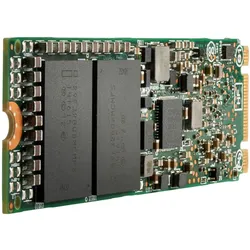
HP SSD 256 GB intern (256 GB, M.2 2280), SSDDie HP 256 GB interne SSD ist eine leistungsstarke Solid-State-Disk, die speziell für die Verwendung in HP EliteBook-Modellen entwickelt wurde. Mit einer Speicherkapazität von 256 GB bietet sie ausreichend Platz für wichtige Daten und Anwendungen. Die SSD nutzt die M.2-Schnittstelle und unterstützt SATA 6Gb/s, was eine Datenübertragungsrate von bis zu 600 MB/s ermöglicht. Diese hohe Geschwindigkeit sorgt für eine verbesserte Systemleistung und schnellere Boot- und Ladezeiten. Die Verwendung von TLC (Triple-Level Cell) NAND-Flash-Speicher gewährleistet eine zuverlässige und langlebige Leistung. Die kompakte Bauform im M.2 2280 Format macht die Installation in kompatiblen Geräten einfach und effizient. Diese SSD ist eine ideale Wahl für Nutzer, die eine zuverlässige und schnelle Speicherlösung für ihre HP EliteBook-Geräte suchen. - M.2 Formfaktor für kompakte Bauweise - SATA 6Gb/s Schnittstelle für hohe Datenübertragungsraten - TLC NAND-Flash-Speicher für verbesserte Leistung und Langlebigkeit - Entwickelt für HP EliteBook 745 G3, 755 G3, 840 G3, 850 G3.249,08 €*Versand: 0,00 €Sichere Weiterleitung zum Anbieter
-
Warum wird die neue SSD im HP 205 G G5 nicht erkannt?
Es gibt mehrere mögliche Gründe, warum die neue SSD im HP 205 G G5 nicht erkannt wird. Es könnte sein, dass die SSD nicht korrekt angeschlossen ist oder dass sie nicht mit dem Motherboard kompatibel ist. Es ist auch möglich, dass die SSD nicht richtig formatiert ist oder dass ein Treiberproblem vorliegt. Es wäre ratsam, die Verbindung und Kompatibilität zu überprüfen und sicherzustellen, dass die SSD ordnungsgemäß formatiert und mit den richtigen Treibern installiert ist. **
-
Wie kann man einen Bügeltisch effektiv nutzen, um Kleidungsstücke faltenfrei zu bügeln?
1. Den Bügeltisch auf eine ebene Fläche stellen und die Höhe entsprechend einstellen. 2. Kleidungsstücke vor dem Bügeln leicht anfeuchten und auf dem Tisch glatt ausbreiten. 3. Mit einem heißen Bügeleisen in gleichmäßigen Bewegungen über die Kleidungsstücke bügeln, dabei Falten und Knicke glätten. **
-
Wie kann man einen Bügeltisch effektiv nutzen, um Kleidung faltenfrei zu bügeln?
1. Den Bügeltisch auf eine ebene Fläche stellen und die Höhe entsprechend einstellen. 2. Die Kleidung glatt auf den Tisch legen und mit Dampf bügeln, um Falten zu entfernen. 3. Von innen nach außen bügeln und dabei auf die richtige Temperatur achten, um die Kleidung nicht zu beschädigen. **
-
Wie wechsle ich die SSD und die Festplatte beim HP Pavilion 17 ab440ng?
Um die SSD und die Festplatte beim HP Pavilion 17 ab440ng zu wechseln, müssen Sie das Gerät zunächst ausschalten und den Akku entfernen. Dann müssen Sie die Abdeckung auf der Unterseite des Laptops entfernen, um Zugang zu den Laufwerken zu erhalten. Lösen Sie die Schrauben, die die SSD und die Festplatte halten, und ziehen Sie sie vorsichtig heraus. Setzen Sie dann die neuen Laufwerke ein und befestigen Sie sie mit den Schrauben. Schließen Sie die Abdeckung wieder an und setzen Sie den Akku ein, bevor Sie den Laptop wieder einschalten. **
* Alle Preise verstehen sich inklusive der gesetzlichen Mehrwertsteuer und ggf. zuzüglich Versandkosten. Die Angebotsinformationen basieren auf den Angaben des jeweiligen Shops und werden über automatisierte Prozesse aktualisiert. Eine Aktualisierung in Echtzeit findet nicht statt, so dass es im Einzelfall zu Abweichungen kommen kann. ** Hinweis: Teile dieses Inhalts wurden von KI erstellt.